


كل استخدام هنشرحه خطوة خطوة مع البرنامج الرسمي ورابط تحميله المباشر.
1. تنصيب نظام تشغيل كامل من الفلاشة
الفكرة باختصار
ممكن تستخدم الفلاشة كوسيط لتثبيت نظام ويندوز أو لينكس على أي جهاز من غير ما تحتاج أسطوانة DVD أو تروح لمركز صيانة.
الطريقة
1. حمّل برنامج Rufus المجاني من موقعه الرسمي.
2. وصّل الفلاشة ( 8 جيجا بايت على الأقل ) وافتح Rufus.
3. أضغط SELECT وأختار ملف الـISO الخاص بنظام التشغيل.
4. اضغط Start و استنى لحد ما العملية تخلص.
5. أعد تشغيل الجهاز و ادخل على قائمة الإقلاع (Boot Menu) واختار الفلاشة.
2. تشغيل نظام تشغيل مباشر من الفلاشة بدون التثبيت
الفكرة باختصار
ممكن تشغّل نظام لينكس كامل من الفلاشة على أي جهاز من غير ما تلمس الهارد ديسك. ده مفيد لو عايز تتصفح بأمان أو تجرب نظام جديد قبل ما تنزله.
الطريقة
1. حمّل ملف ISO لنظام Ubuntu من موقعه الرسمي.
2. استخدم Rufus لحرق الملف على الفلاشة بنفس الخطوات السابقة.
3. اقلع من الفلاشة واختار "Try Ubuntu" بدل "Install".
4. النظام هيتشغل بالكامل من الفلاشة و الرامات.
3. تشغيل برامجك المفضلة من الفلاشة بدون تثبيت

الفكرة باختصار
تخيّل إنك تحمل معاك متصفح جووجل كروم ومشغّل VLC ومحرر صور GIMP وكلهم شغالين من الفلاشة على أي كمبيوتر من غير ما تنّزل حاجة عليه.
الطريقة
1. حمّل منصة Portable Apps وثبتها على الفلاشة.
2. افتح المنصة من الفلاشة واختار البرامج اللي عايزها.
3. المنصة هتنزّل البرامج وتجهزها جوه الفلاشة تلقائياً.
4. في أي كمبيوتر تاني، وصّل الفلاشة وافتح برامجك بإعدادتك كاملة.
4. تشفير الفلاشة وحماية بياناتك المهمة
الفكرة باختصار
لو الفلاشة ضاعت منك، أي حد يقدر يفتحها ويشوف ملفاتك. لكن بالتشفير، البيانات بتبقى مقفلة تماماً ومحدش يقدر يقرأها غيرك.
الطريقة
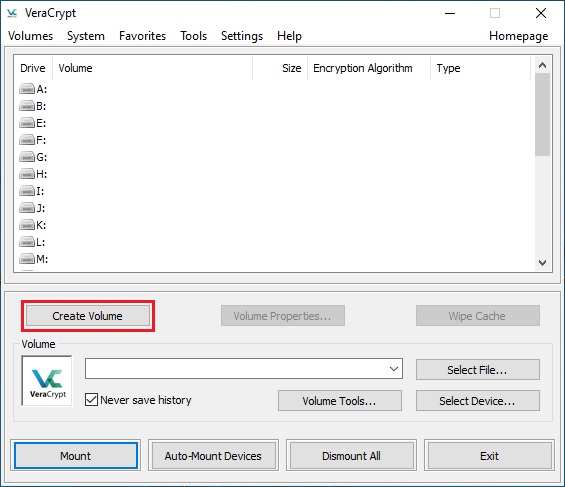
1. حمل VeraCrypt من موقعه الرسمي وثبّته.
2. افتح البرنامج واضغط Create Volume.
3. اختار Drive أو Partition المراد واختار الفلاشة.
4. اختار خوارزمية التشفير (AES هي الأقوى و الأشهر)
5. ضع كلمة سر قوية (12 حرف على الأقل).
6. كل مرة توصل الفلاشة، افتح VeraCrypt واضغط Mount و اكتب كلمة السر.
5. عمل فلاشة إنقاذ لإصلاح الأجهزة المعطلة
الفكرة باختصار
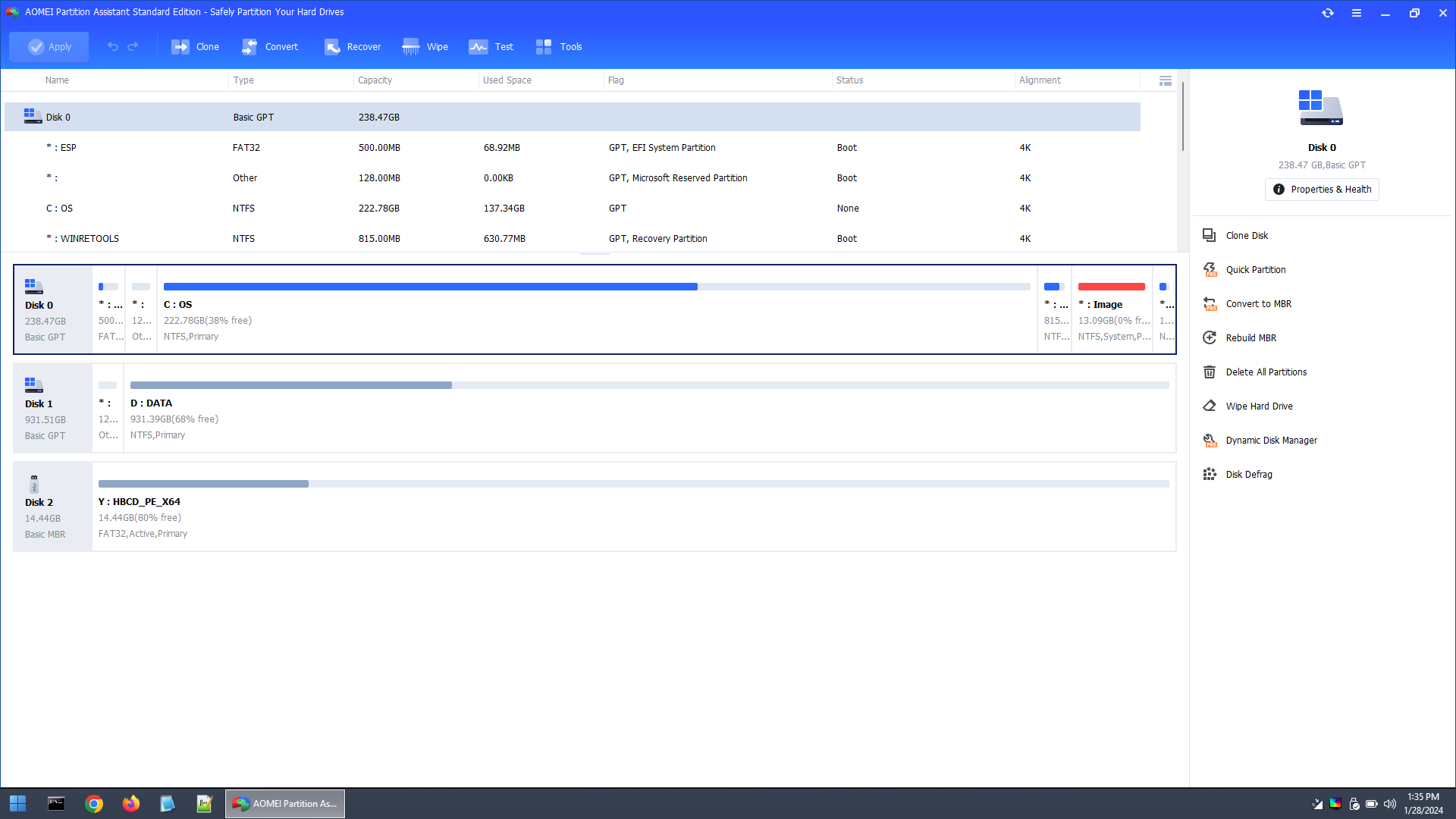
لما جهازك يقع ومش بيعمل إقلاع / Boot، فلاشة الإنقاذ بتخليك تشغّل بيئة ويندوز مصغّرة من الفلاشة وتصلح المشاكل وترجع ملفاتك.
الطريقة
1. حمّل ملف ISO لبرنامج Hiren's BootCD PE من موقعه الرسمي.
2. استخدم Rufus لـحرق الملف على الفلاشة.
3. أقلع من الفلاشة على الجهاز المعطّل.
4.هتلاقي بيئة ويندوز كاملة فيها أدوات فحص وإصلاح واسترجاع ملفات.
6. تسريع الكمبيوتر القديم بميزة ReadyBoost

الفكرة باختصار:
لو جهازك قديم وبيعلّق كتير بسبب قلة الرامات، ويندوز فيه ميزة مدمجة اسمها ReadyBoost بتستخدم الفلاشة كذاكرة مؤقتة إضافية لتسريع الأداء.
الطريقة:
1. وصّل فلاشة سريعة ( أفضل USB 3.0 ) بالكمبيوتر.
2. افتح This PC و اضغط يمين على الفلاشة واختار Properties.
3. أذهب لتبويب ReadyBoost.
4. اختار Use this device وحدد المساحة.
5. اضغط OK واستنى شوية.
" تنبيه: الميزة دي بتفرق بس مع الأجهزة اللي فيها هارد ديسك HDD. لو عندك SSD. الميزة مش هتفرق معاك."
7. تحويل الفلاشة لمفتاح أمان لفتح وقفل الكمبيوتر
الفكرة باختصار:
الفلاشة بتبقى زي مفتاح العربية بالضبط: لما تدخلها الجهاز بيفتح، ولما تشيلها الجهاز بيتقفل فوراً. محدش يقدر يفتح جهازك غيرك.
الطريقة
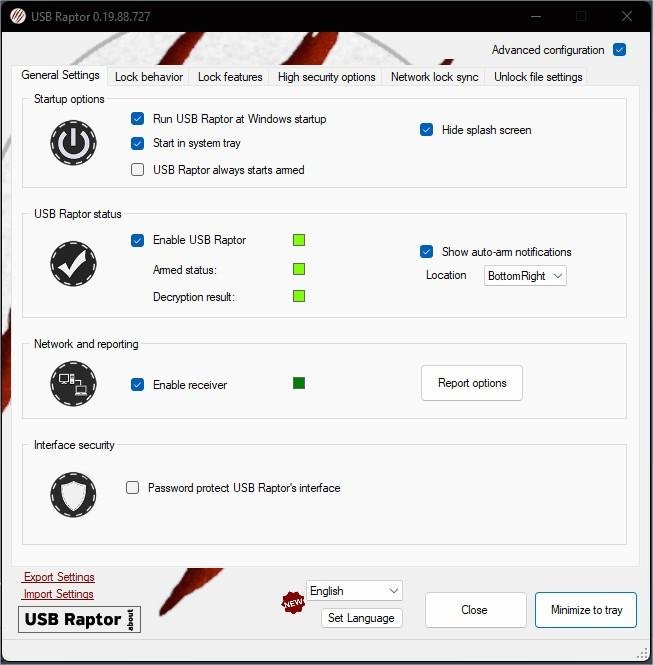
1. حمّل USB Raptor من Source Forge.
2. شغّله كمسؤول ( Run as Administrator ).
3. اضغط Create Key File واختار الفلاشة.
4. حط كلمة سر احتياطية للطوارئ.
5. من دلوقتي، شيل الفلاشة = قفل الجهاز فوراً.
8. عمل فلاشة إقلاع متعددة بكل الأنظمة مع Ventoy
الفكرة باختصار
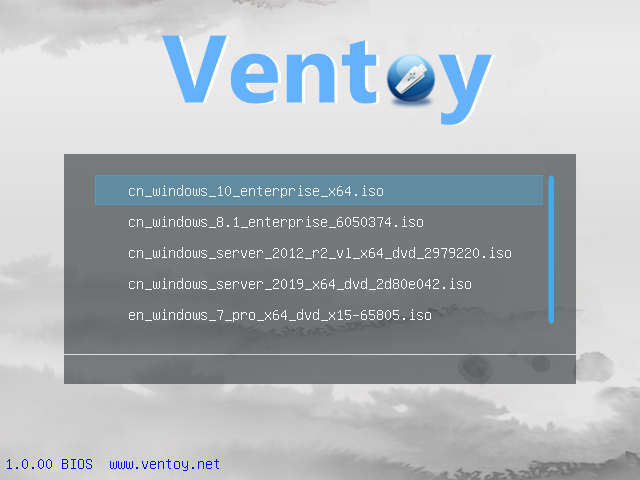
بدل ما يكون عندك 5 فلاشات - واحدة لونيدوز وواحدة للينكس وواحدة للإنقاذ ــــ Ventoy بيخليك تضع كل الأنظمة في فلاشة واحدة. والأجمل إنك بتنسخ ملفات الــISO عادي جداً زي أي ملف تاني بدون ما تحرق الفلاشة كل مرة.
الطريقة:
1. حمّل Ventoy من موقعه الرسمي وفك الضغط.
2. شغّل Ventoy2Disk.exe واختار الفلاشة.
3. أضغط Install (التهيئة دي بتحصل مرة واحدة بس)
4. بعد كدة، انسخ ملفات الـISO ( ويندوز، لينكس، إنقاذ) والصقها في الفلاشة عادي.
5. برنامج Ventoy بيدعم صيغ كثير : ISO و WIM و IMG و VHD و VHDX و EFI.
6. لما تقلع من الفلاشة، هتظهرلك قائمة فيها كل الأنظمة اللي حطيتها، اختار اللي عايزه.
" معلومة : برنامج Ventoy بيدعم Secure Boot برضو، بس بعض الأجهزة ممكن تطلب منك تأكيد المفتاح أول مرة. "
الخلاصة
الفلاشة اللي في درجك مش مجرد أداة نقل ملفات. هي ممكن تكون أداة تنصيب، وصندوق صيانة، ومفتاح أمان، وتسريع الذاكرة، وتشفير ديرايفات معينة من هارد ديسك الخاص بك ـــــ كل ده في قطعة بلاستيك صغيرة.
كل اللي محتاجه: فلاشة 16 جيجا بايت على الأقل، و البرامج المجانية اللي ذكرناها فوق، وشوية وقت.
